
Datauppdatering i Maximo
När du loggar in i Maximo Mobile laddas datan ner till din mobil. Detta gör det möjligt att arbeta i verktyget även när du är offline. När du är online igen synkas datan automatiskt.
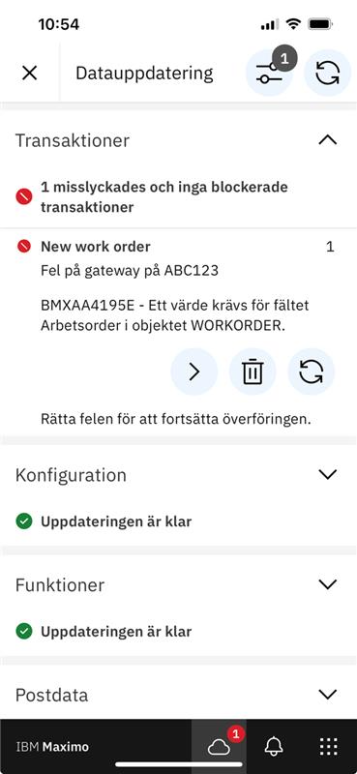
För att se status för nedladdningen trycker du på ikonen för molnet på sidan Datauppdatering. Här ser du status för uppdatering av data för transaktioner, konfigurationer, funktioner och postdata. Håll löpande koll så att du inte har olösta transaktionsfel.
Guider
Följ dessa steg om du har har problem att ladda ner postdata:
1. Kontrollera att du är online. Om du inte är online har du ett streck över ikonen för molnet. Om du är online kan du testa att läsa in datan igen på ikonen för uppdatering längst upp till höger.
2. Kontrollera vilken postdata du läser in. Klicka på ikonen för filtering längst upp. Nu visas sidan Alternativ för postdata.
- Kontrollera att Arbetslistsdata är markerad. Den uppdaterar all data som har med nya och förändrade orbetsordrar. Se till att fältet Endast delta inte är markerat.
- Se till att Underlagsdata är markerad. Den uppdaterar stödjande data som till exempel material, verktyg och arbetsregister. Se till att fältet Endast delta inte är markerat.
- Fältet Kartdata ska inte vara markerat.
- Gå tillbaka till Alternativ för postdata och klicka på ikonen för att uppdatera längst upp till höger.
3. Testa att uppdatera all data fullständigt. Gå till Inställningar, välj Registrera datauppdatering och Uppdatera alla postdata.
4. Testa att starta om appen och logga in igen.
Om stegen ovan inte hjälper, kontakta IT-servicedesk eller lägger ett ärende till its@vasttrafik.se där du beskriver problemet och vilka åtgärder du har gjort.
- Om en transaktion misslyckas får du ett meddelande. Du kan också se misslyckade transaktioner på uppdateringssidan som du når genom att klicka på molnet längst ner på sidan.
- Om ett fel visas klickar du på felmeddelandet för att se mer information.
- Kontrollera att du är online. Om du är online ska ikonen för molnet inte ha ett streck över sig.
- Testa att uppdatera och se om transaktionen går igenom.
- Om transaktionen misslyckas klickar du på pilen för att rätta den.
- Om det fortfarande inte fungerar, släng transaktionen och gör om flytten eller bytet.
För att använda Maximo Mobile måste din enhet uppfylla följande systemkrav:
- Android version 11 eller högre
- iOS version 14.3 eller högre
- Windows 10 version 10.0.17763.0 eller bättre,
- Windows 11 operativsystem
Kontrollera att dina enheter och system är uppdaterade med det senaste operativsystemet för att säkerställa att du kan fortsätta få tillgång till appbutiken.
- Om enheten delas mellan användare hanteras den delade enheten av enhetens operativsystem. Varje användare måste ha sin egen arbetsyta och användarprofil. På iOS-enheter måste en lösning för hantering av mobila enheter (MDM) vara installerad på enheten för att stödja enhetsdelning. Dessutom måste PIN-kod och biometriska data vara tillgängliga för autentisering på enheten.
- Windows-enheter måste inkludera WebView2 Runtime.
Kontrollera att du har den senaste versionen av Maximo Mobile-applikationerna tillgängliga från offentliga mobilappbutiker eller från IBM-portalen om du använder Windows.


