
Så använder du Maximo i mobil och dator
För att använda Maximo måste du ha ett användarkonto hos Västtrafik. För att logga in med tvåfaktorsautentifiering bör du också ha Microsoft Authenticator. För att använda Maximo i mobilen behöver du ladda ner Maximoappen.
Vill du använda dator när du registrerar installationer, demontage eller byten använder du Technicinan i Maximos webbversion.
Behöver du hjälp? Kontakta Västtrafiks IT Servicedesk på 010- 43 45 500 eller its@vasttrafik.se.
Guider
För att ändra, pausa eller avsluta ett konto, hör av dig till avtalsansvarig på ditt bolag som skickar in följande information:
- För och efternamn
- Telefonnummer
- E-postadress
- Leverantörens firmanamn
- Vilken roll/roller personen har
- Datum när personen börjar eller slutar
Roller som kan beställas
- Supporttekniker
- Servicetekniker (kan bara beställas av auktoriserat serviceföretag)
Vart ska uppgifterna skickas?
- För supporttekniker skickar er avtalsansvarig uppgifterna till ert företags affärskoordinator på Västtrafik.
- För servicetekniker skickar er avtalsansvarig uppgifterna till Västtrafiks servicedesk.
Så här gör du för att ladda ner appen för Maximo:
- Ladda ner och installera appen IBM Maximo Mobile till din arbetsmobil eller surfplatta. Symbolen för appen ser ut såhär:

- När du öppnar appen första gången kommer den att fråga efter en serveradress. Skanna QR-koden eller klicka på länken:
https://maximo.home.mas.apps.maximo-prod.vasttrafik.se/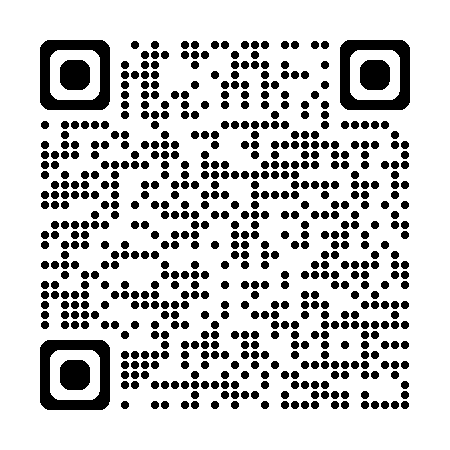
- Klicka på Fortsätt.
- Appen frågar hur du vill logga in. Klicka på Logga in med SAML.
- En ny sida öppnas där loggar du in med ditt användarnamn.
- När du är inloggad i appen kan du se:
- En grön prick som visar att du är inloggad.
- En ikon av ett moln som visar att data börjar hämtas.
- Att du har tillgång till olika moduler i huvudmenyn.
Du är nu redo att börja arbeta med arbetsordrar, inventarier och förrådartiklar utifrån din behörighet.
Så här gör du för att logga in i Maximo:
- Om du inte redan har Microsoft Authenticator behöver du ladda ner och installera den innan du loggar in. Ange webbadressen i webbläsarfönstret. Skriv in https://maximo.home.mas.apps.maximo-prod.vasttrafik.se/om du använder appen och https://maximo.manage.mas.apps.maximo-prod.vasttrafik.se/maximo om du använder dator.
- Välj Logga in med SAML.
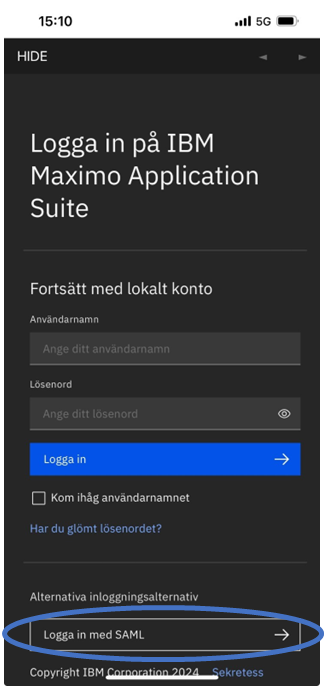
- En ny sida öppnas. Skriv in ditt användarnamn och lösenord och klicka på Logga in.
-
Verifiera att det är du som försöker logga in genom att välja ditt Västtrafikkonto och ange lösenord. Välj Logga in.
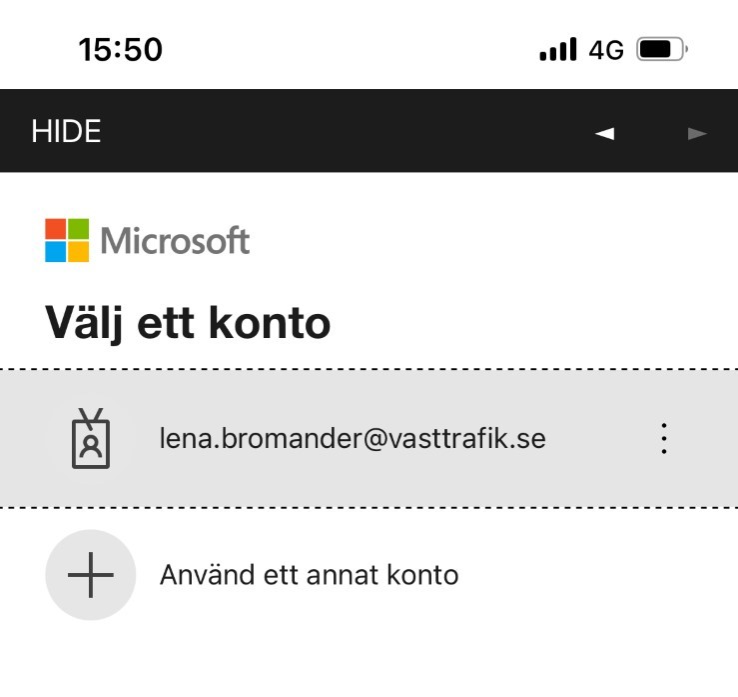
- Följ instruktionerna för att verifiera att det är du som försöker logga in.
- Nu är du inloggad och kan börja använda Maximo.
